


Du möchtest einen Videorekorder, DVD-Player oder eine ältere Spielkonsole an einen modernen Fernseher anschließen? Dafür brauchst du einen aktiven SCART-auf-HDMI-Konverter. Er wandelt analoge Bild- und Tonsignale in digitale HDMI-Signale um. Hier erfährst du, wie du einen passenden Konverter auswählst, die Geräte verbindest und Probleme wie ein schwarzes Bild oder fehlenden Ton behebst.
Brauche ich für SCART auf HDMI einen Adapter oder Konverter?
Um einen älteren Zuspieler mit SCART-Ausgang an einen HDMI-Fernseher anzuschließen, benötigst du einen aktiven SCART-auf-HDMI-Konverter. Er wandelt analoge Bild- und Tonsignale in digitale HDMI-Signale um. Ein einfaches SCART-HDMI-Kabel reicht dafür nicht aus.
Achte beim Kauf auf folgende Eigenschaften:
- Anschlussrichtung: Der Konverter muss „SCART auf HDMI“ unterstützen. Einige Konverter haben einen direkten SCART-Eingang („SCART IN“), andere besitzen drei Cinch-Eingänge: Gelb für das Bild, Rot und Weiß für den Ton. Bei Konvertern mit Cinch-Eingängen benötigst du zusätzlich einen SCART-auf-Cinch-Adapter.
- Videosignal: Ältere Geräte übertragen das Bild über SCART auf unterschiedliche Weise: Bei Composite (FBAS/CVBS) werden Bildinformationen gemeinsam übertragen, bei RGB die drei Farben Rot, Grün und Blau getrennt. S-Video trennt dagegen Helligkeit und Farbe. Nicht jeder Konverter unterstützt alle Varianten. Welche dein Abspielgerät verwendet, erfährst du in der Bedienungsanleitung oder den Bildeinstellungen.
- Ton und Strom: Der Konverter muss den Ton über HDMI ausgeben können und benötigt Strom über USB oder Netzteil. Prüfe, welches Zubehör mitgeliefert wird.
- Auflösung: Viele Konverter geben das Bild mit 720p oder 1080p aus. Durch das Hochskalieren entstehen jedoch keine zusätzlichen Bilddetails – altes SD-Material wird dadurch nicht zu echtem HD.

SCART auf HDMI oder HDMI auf SCART: Was ist der Unterschied?
„SCART auf HDMI“ und „HDMI auf SCART“ sind zwei unterschiedliche Konverter. Welchen du benötigst, hängt davon ab, ob du ein altes Abspielgerät mit einem modernen Fernseher oder ein modernes Gerät mit einem älteren Fernseher verbinden möchtest.
| Anwendungsfall | Benötigter Konverter |
|---|---|
| Alter VHS-Rekorder oder DVD-Player mit SCART-Ausgang → neuer Fernseher mit HDMI-Eingang | SCART auf HDMI |
| Neuer Receiver oder DVD-Player mit HDMI-Ausgang → alter Fernseher mit SCART-Eingang | HDMI auf SCART |
Wichtig: Die beiden Konvertertypen sind nicht austauschbar. Die Angaben „IN“ (Eingang) und „OUT“ (Ausgang) beziehen sich auf den Konverter: Am Eingang wird das Abspielgerät angeschlossen, vom Ausgang führt die Verbindung zum Fernseher.
Wie schließe ich ein SCART-Gerät an einen HDMI-Fernseher an?
Um ein SCART-Gerät an einen HDMI-Fernseher anzuschließen, verbindest du beide Geräte über einen aktiven SCART-auf-HDMI-Konverter. So gehst du vor:
- SCART anschließen: Verbinde den SCART-Ausgang deines Abspielgeräts mit dem passenden Eingang des Konverters. Nutzt du einen SCART-auf-Cinch-Adapter mit IN/OUT-Schalter, stelle ihn auf „OUT“.
- HDMI verbinden: Verbinde den HDMI-Ausgang des Konverters mit einem freien HDMI-Anschluss am FernseherIm neuen Tab öffnen.
- Stromversorgung herstellen: Schließe das USB-Kabel oder Netzteil des Konverters entsprechend der Bedienungsanleitung an.
- TV-Quelle auswählen: Wähle mit der Fernbedienung den verwendeten HDMI-Eingang. Falls der Konverter eine Auflösungseinstellung bietet, kannst du zwischen 720p und 1080p wählen.
- Wiedergabe testen: Starte eine Kassette, DVD oder ein Spiel und prüfe Bild und Ton. Wird das Bild verzerrt dargestellt, stelle am Fernseher gegebenenfalls das Seitenverhältnis um und passe es an das Ausgangsmaterial an (z.B. 4:3).
Verbinde weitere Geräte wie HDMI-Umschalter oder eine Soundbar erst, wenn Bild und Ton zuverlässig funktionieren.
SCART auf HDMI: Schwarzes Bild, „Kein Signal“ oder Bildfehler
Wenn beim Anschluss eines SCART-Geräts über einen HDMI-Konverter kein Bild erscheint, prüfe zuerst den gewählten HDMI-Eingang, die Stromversorgung und die Anschlussrichtung. Sind diese korrekt, kann ein nicht unterstütztes Videosignal die Ursache sein.
| Problem | Mögliche Ursache | Das kannst du tun |
|---|---|---|
| TV zeigt „Kein Signal“ | Falscher HDMI-Eingang ausgewählt | Wähle am Fernseher den HDMI-Eingang, an dem der Konverter angeschlossen ist. |
| Bildschirm bleibt schwarz | Konverter erhält keinen Strom | Prüfe USB-Kabel oder Netzteil und gegebenenfalls die Statusanzeige des Konverters. |
| Trotz korrekter Verkabelung kein Bild | Falsche Signalrichtung oder ungeeigneter SCART-Anschluss | Prüfe, ob der Konverter „SCART auf HDMI“ unterstützt und das Abspielgerät über seinen SCART-Ausgang ein Signal ausgibt. |
| Bild fehlt nur bei bestimmten Geräten | Videosignal wird nicht unterstützt | Prüfe, ob Konverter und Abspielgerät dieselben Formate unterstützen, beispielsweise RGB oder Composite. |
| Bild flackert oder läuft instabil | Lockere Kabelverbindung, inkompatibles Videoformat oder Probleme bei der Verarbeitung des analogen Signals | Stecke die Kabel neu ein und prüfe, ob der Konverter das Videosignal des Abspielgeräts sowie PAL/NTSC unterstützt. Teste gegebenenfalls eine andere HDMI-Ausgabeauflösung. |
Bleibt das Problem bestehen, teste den Zuspieler nach Möglichkeit direkt an einem geeigneten Fernseher. So kannst du überprüfen, ob das Abspielgerät grundsätzlich ein Bild ausgibt. Probiere anschließend ein anderes HDMI-Kabel oder einen anderen HDMI-Eingang aus.
Kein Ton bei SCART auf HDMI – was kann ich tun?
Wenn bei der SCART-auf-HDMI-Verbindung zwar ein Bild erscheint, aber kein Ton zu hören ist, prüfe zuerst die Lautstärke und Tonausgabe des Fernsehers. Kontrolliere anschließend, ob der Konverter Audiosignale über HDMI überträgt. Bei Modellen mit separaten Cinch-Eingängen müssen der rote und der weiße Stecker für den Ton angeschlossen sein.
Teste die Wiedergabe zunächst über die TV-Lautsprecher. Funktioniert der Ton dort, aber nicht über deine Soundbar oder deinen AV-ReceiverIm neuen Tab öffnen, solltest du die Verbindung zwischen Fernseher und Audiosystem überprüfen.
Kann ich den Ton eines SCART-Geräts über eine Soundbar wiedergeben?
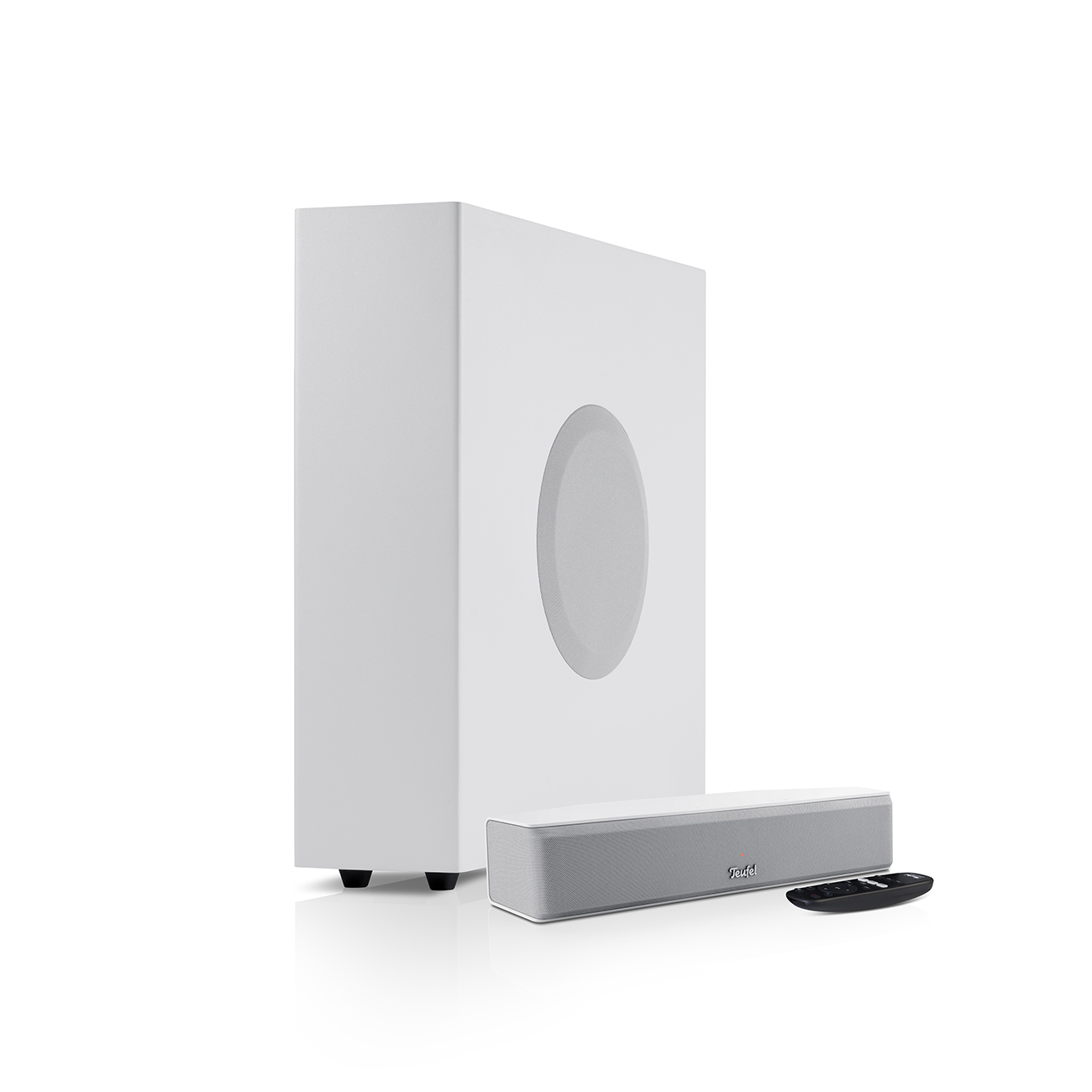
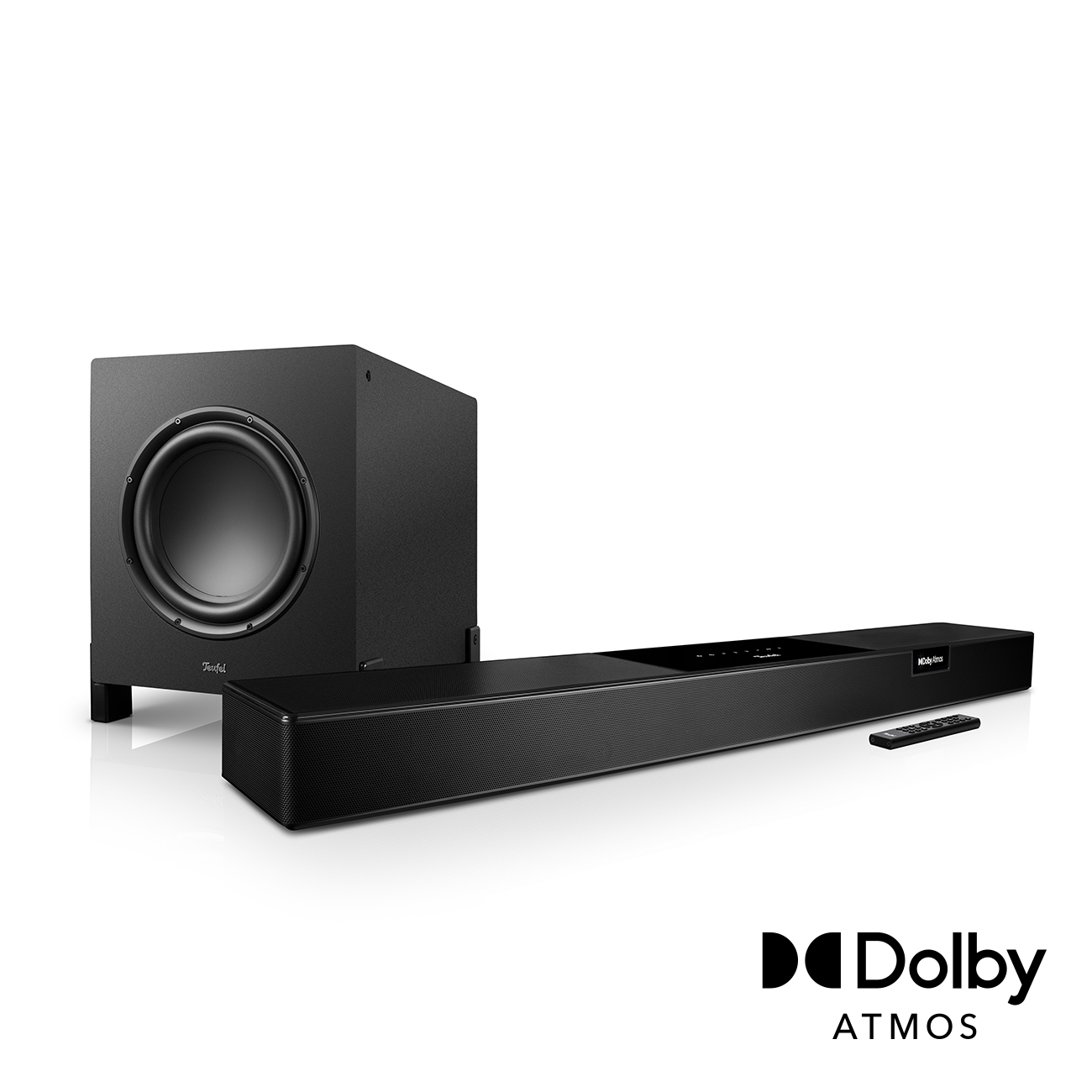
Den Ton eines SCART-Geräts kannst du auch über eine Soundbar wiedergeben. Dafür überträgt der SCART-auf-HDMI-Konverter Bild und Ton zunächst an den Fernseher. Dieser leitet den Ton anschließend beispielsweise über HDMI ARC/eARCIm neuen Tab öffnen oder ein optisches Audiokabel (TOSLINK)Im neuen Tab öffnen an die Soundbar weiter. Voraussetzung ist, dass der Fernseher den Ton der angeschlossenen HDMI-Quelle über den jeweiligen Audioausgang weitergeben kann. Gegebenenfalls musst du dafür die Audioeinstellungen anpassen.
Beachte, dass die HDMI-Verbindung zwischen Konverter und Fernseher keine ARC-Verbindung ist. Außerdem liefert SCART normalerweise analogen Stereo-Ton und keinen digitalen Mehrkanalton.
Lesetipp: Wie du eine Soundbar richtig anschließtIm neuen Tab öffnen, erfährst du in unserem Blog.
Teufel Soundbars für TV und Heimkino

DVD-Player, VHS-Rekorder und Retro-Konsolen: Welche Probleme können beim Anschluss auftreten?
Auch wenn der SCART-auf-HDMI-Konverter richtig angeschlossen ist, können bei älteren Abspielgeräten weitere Probleme auftreten. Je nach Gerät solltest du folgende Besonderheiten beachten:
DVD-Recorder und ältere Receiver
Besitzt dein DVD-Recorder mehrere SCART-Buchsen, können diese für unterschiedliche Anschlüsse vorgesehen sein. Beim Philips DVDR3305 ist beispielsweise „EXT1 TO TV-I/O“ für die Verbindung zum Fernseher vorgesehen, während „EXT2 AUX-I/O“ zum Anschluss weiterer Geräte dient. Achte deshalb darauf, die richtige Buchse zu verwenden. (QuelleIm neuen Tab öffnen)
VHS-Rekorder
Zeigt eine VHS-Aufnahme Streifen oder Bildrauschen, muss das Problem nicht am Konverter liegen. Teste zunächst eine andere Kassette. Treten die Störungen nur bei bestimmten Aufnahmen auf, kann eine Anpassung der Spurlage helfen. Viele VHS-Rekorder besitzen dafür eine Funktion namens „Tracking“, mit der du die Wiedergabe nachjustieren kannst. (QuelleIm neuen Tab öffnen)
Retro-Konsolen
Bei älteren Spielekonsolen können ungewöhnliche Videoauflösungen Probleme verursachen. Einige PlayStation-1-Spiele wechseln beispielsweise zwischen verschiedenen Bildmodi. Unterstützt der Konverter diese Signale oder den Wechsel nicht, kann das Bild zeitweise ausfallen. Achte deshalb auf die ausdrücklich angegebenen Eingangsauflösungen und eine geringe Eingabeverzögerung (Input-Lag). Für regelmäßiges Retro-Gaming können spezielle Retro-Upscaler sinnvoll sein.
Teufel macht deine analoge Anlage digital
 Im neuen Tab öffnen
▶ FeinTech Bluetooth Audio SystemIm neuen Tab öffnen: Der Bluetooth-Sender ermöglicht es, den Ton von TV, Film oder Spielen kabellos an Bluetooth-KopfhörerIm neuen Tab öffnen oder -Anlagen zu senden oder Musik vom Smartphone direkt in dein HiFi-SetupIm neuen Tab öffnen zu übertragen.
▶REAL BLUE PRO + FeinTech BT200 Bluetooth Audio SenderIm neuen Tab öffnen: Wenn du TV-, Film- oder Gaming-Sound direkt über Bluetooth-Kopfhörer hören möchtest, bekommst du mit diesem Bundle Sender und Premium-Over-Ear-Kopfhörer zusammen. Der BT200 lässt sich unter anderem per Toslink oder Klinke mit deiner Audioquelle verbinden und überträgt den Ton kabellos an den REAL BLUE PRO. Beide Geräte unterstützen aptX Adaptive. Außerdem kann der BT200 bis zu zwei Bluetooth-KopfhörerIm neuen Tab öffnen gleichzeitig mit Ton versorgen.
▶ Falls du dein Equipment updaten möchtest, bieten wir dir SoundbarsIm neuen Tab öffnen oder kompletten Surround-AnlagenIm neuen Tab öffnen inkl. AV-Receiver an.
Heimkino-Sound mit Teufel Komplettanlagen
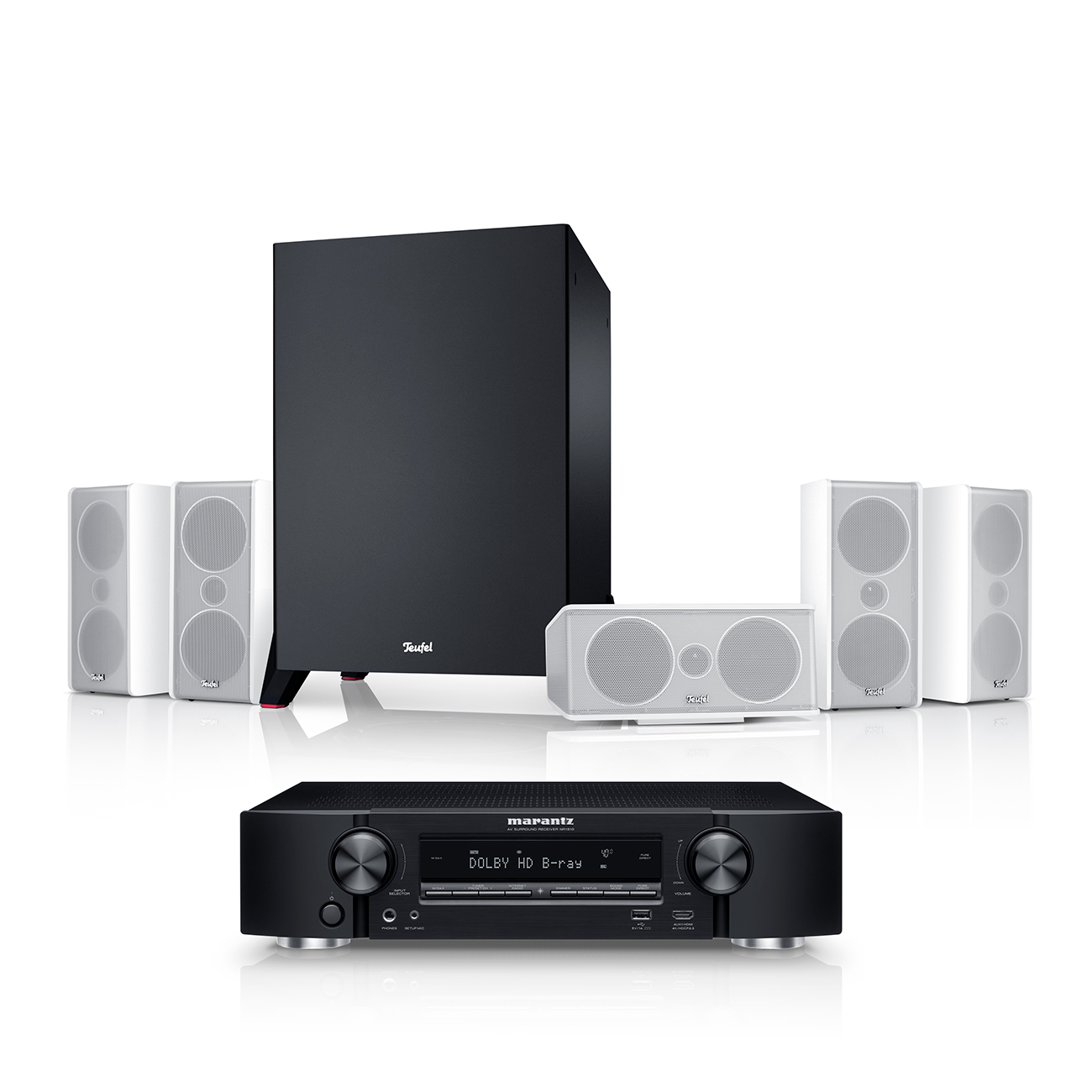
CONSONO 35 AVR "5.1-Set"
919,99 €
ULTIMA 40 Surround + DENON X2800H DAB "5.1-Set"
1449,99 €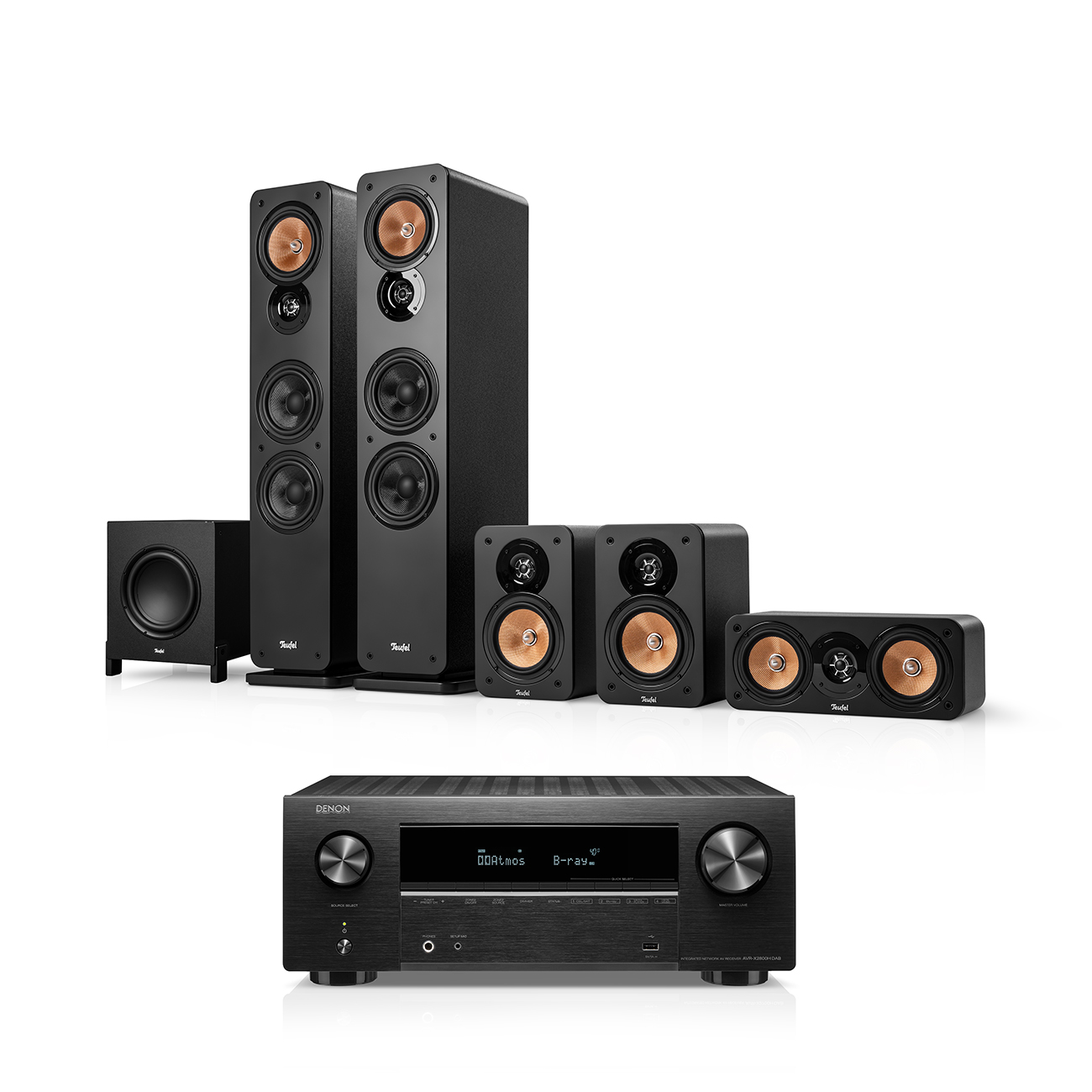
ULTIMA 40 Surround + DENON X2800H DAB "5.1-Set"
1499,99 €Fazit: Die wichtigsten Tipps für SCART auf HDMI
- Aktiven Konverter verwenden: Ein einfaches SCART-HDMI-Kabel reicht nicht aus. Du benötigst einen Konverter, der analoge Signale in digitale umwandelt und über USB oder Netzteil mit Strom versorgt wird.
- Anschlussrichtung prüfen: SCART auf HDMI und HDMI auf SCART benötigen unterschiedliche Konverter. Achte beim Kauf auf die richtigen Ein- und Ausgänge.
- Geräte richtig anschließen: Verbinde den Konverter mit dem SCART-Ausgang des Abspielgeräts und einem HDMI-Eingang am Fernseher. Wähle anschließend die passende HDMI-Quelle aus.
- Bildfehler beheben: Bleibt das Bild schwarz, kontrolliere die Stromversorgung und die Anschlüsse. Prüfe außerdem, ob der Konverter das Videosignal deines Abspielgeräts unterstützt.
- Tonübertragung kontrollieren: Fehlt der Ton, teste zunächst die TV-Lautsprecher. Bei Konvertern mit Cinch-Eingängen müssen auch die roten und weißen Audiostecker verbunden sein.
- Bildqualität realistisch einschätzen: Auch wenn der Konverter 1080p ausgibt, wird aus einer alten VHS-Aufnahme kein echtes HD-Bild. Bei Retro-Konsolen solltest du zusätzlich auf die Kompatibilität und eine geringe Eingabeverzögerung achten.
FAQ: Häufige Fragen zu SCART auf HDMI
Ein SCART-auf-HDMI-Konverter funktioniert auch mit einem 4K-Fernseher, sofern dieser das ausgegebene HDMI-Signal unterstützt. Viele Konverter liefern 720p oder 1080p. Die ursprüngliche Bildqualität verbessert sich dadurch jedoch nicht auf 4K-Niveau.
Eine PlayStation 1 oder PlayStation 2 lässt sich über ein passendes AV-/SCART-Kabel und einen kompatiblen SCART-auf-HDMI-Konverter mit einem modernen Fernseher verbinden. Achte darauf, dass der Konverter die Videosignale deiner Konsole unterstützt und eine möglichst geringe Eingabeverzögerung (Input-Lag) verursacht.
Ein SCART-auf-HDMI-Konverter wandelt das analoge Bild- und Tonsignal um, speichert aber keine Videodateien. Dafür benötigst du zusätzlich ein HDMI-Aufnahmegerät, das das ausgegebene Signal unterstützt. Alternativ kannst du einen USB-Videograbber mit passendem SCART-Adapter verwenden, um VHS-Aufnahmen am Computer aufzuzeichnen.
Den Ton eines VHS-Rekorders kannst du über die Teufel REAL BLUE PROIm neuen Tab öffnen Bluetooth-Kopfhörer hören. Dafür verbindest du den Rekorder über einen SCART-auf-HDMI-Konverter mit deinem Fernseher. Den FeinTech BT200 Bluetooth-Sender schließt du anschließend über TOSLINK oder Klinke an einen geeigneten Audioausgang des Fernsehers an. Der Fernseher muss den Ton der HDMI-Quelle über diesen Ausgang ausgeben können. 
Ein Schwarz-Weiß-Bild kann entstehen, wenn Zuspielgerät und Konverter unterschiedliche Videosignalarten verwenden, beispielsweise Composite und S-Video. Prüfe deshalb die Videoeinstellungen des Abspielgeräts und die unterstützten Signalformate des Konverters. Auch eine nicht passende PAL-/NTSC-Einstellung kann Probleme bei der Farbdarstellung verursachen.
- Bild1: ©Colin Bestimmte Rechte vorbehaltenIm neuen Tab öffnen. Quelle: FlickrIm neuen Tab öffnen


Schreibe einen Kommentar