

Viele wissen nicht, was Spotify alles kann. Deshalb stellen wir dir Spotify-Tricks und Tipps vor, mit denen du kleine und große Musik-Sammlungen ganz einfach verwaltest. Los geht‘s mit praktischen Einsteiger-Kniffen. Anschließend widmen wir uns ein paar Spotify-Tricks für Profis. Viel Spaß!
Spotify-Preiserhöhung umgehen: Premium-Funktionen ohne Hörbuchstunden nutzen
Spotify Premium enthält in einigen Abos inzwischen monatliche Hörbuchstunden. Wenn du Spotify vor allem für Musik und Podcasts nutzt und keine Hörbücher hörst, solltest du prüfen, ob dir im Konto der Basic-Tarif angeboten wird. Damit zahlst du weniger als für das reguläre Premium-Abo, verzichtest aber auf die enthaltene Hörbuch-Wiedergabezeit.
Basic bietet alle wichtigen Premium-Funktionen wie werbefreies Musikhören, Downloads, Songs in beliebiger Reihenfolge und sehr hohe Audioqualität. Die monatlichen Hörbuchstunden entfallen jedoch. Wichtig: Der Tarif ist nicht für alle verfügbar. Für Premium Student gibt es Basic nicht. Bei Duo und Family können nur die Manager des Abos wechseln. Bestehende Mitglieder werden beim Wechsel automatisch übernommen. Wenn du dein Basic-Abo später kündigst, kannst du es nicht erneut abonnieren.
So prüfst du, ob Basic für dich verfügbar ist:
- In dein Konto einloggen: Gehe auf spotify.com/account. Über die App ist die Änderung nicht möglich.
- „Dein Abo“ öffnen: Dort findest du alle Infos zu deinem aktuellen Tarif.
- Abo verwalten: Klicke auf „Abo ändern“.
- Basic auswählen: Wähle „Basic Individual“ (bzw. „Basic Duo“ oder „Basic Family“ – je nach aktuellem Tarif).
- Bestätigen: Nutzungsbedingungen akzeptieren und auf „Abo aktualisieren“ klicken.
Siehst du Basic dort nicht, bist du aktuell nicht berechtigt. Dann bleibt dir nur der Wechsel in ein anderes Premium-Abo oder zurück zu Spotify Free.
Spotify Lossless: Musik verlustfrei streamen
Spotify Premium bietet inzwischen Lossless-Audio. Damit streamst du Musik im FLAC-FormatIm neuen Tab öffnen mit bis zu 24 Bit / 44,1 kHz. FLAC steht für „Free Lossless Audio Codec“ und komprimiert Musik, ohne dass Klanginformationen verloren gehen. Der Vorteil: Du hörst feinere Details, mehr Dynamik und insgesamt mehr von dem, was in der Aufnahme steckt – vorausgesetzt, deine Lautsprecher, Kopfhörer oder dein Soundsystem geben das auch her.
So aktivierst du Lossless auf deinem Smartphone oder Tablet:
- Öffne Spotify und tippe auf dein Profilbild.
- Gehe zu „Einstellungen & Datenschutz“.
- Wähle den Punkt „Medienqualität“.
- Stell überall auf „Verlustfrei“ – für WLAN, mobile Daten und Downloads.
Hinweis: Du musst Lossless auf jedem Gerät einzeln aktivieren. In der Wiedergabeansicht oder im Connect-Menü zeigt Spotify dir anschließend an, ob Lossless aktiv ist.
Wenn du die beste Klangqualität willst, gibt’s zwei Wege:
- Per Kabel: Verbinde dein Smartphone oder deinen PC direkt mit einem Teufel Lautsprecher (z. B. über Line In, USB-C oder HDMI). So geht kein Bit verloren – vorausgesetzt, dein Gerät verarbeitet FLAC nativ.
- Per Spotify Connect: Einige Teufel Geräte unterstützen Lossless über WLAN. In der Spotify-App Lossless aktivieren, Teufel Lautsprecher über „Verfügbare Geräte“ auswählen – und lossless genießen. Geräte der Streaming/Raumfeld-Serie unterstützen das aktuell noch nicht über Connect – hier hilft der Line In. Mehr Tipps gibt’s in unserem Self-Service-CenterIm neuen Tab öffnen.
Durchblick in der Welt der Playlists
In Spotify dreht sich vieles um Playlists. Du kannst eigene Listen erstellen, fertige Playlists entdecken oder dich von Spotify personalisierte Mixe zusammenstellen lassen. Wenn deine Sammlung wächst, lohnt es sich, Ordnung in die Bibliothek zu bringen.
Ein praktischer Spotify-Trick sind Playlist-Ordner. Lange waren sie vor allem ein Desktop-Feature, inzwischen kannst du deine Playlists aber auch mobil in Ordner sortieren. Das ist hilfreich, wenn du zum Beispiel Playlists nach Stimmung, Genre, Aktivitäten oder Anlässen bündeln willst – etwa „Sport“, „Party“, „Fokus“, „Roadtrip“ oder „Sonntagmorgen“.
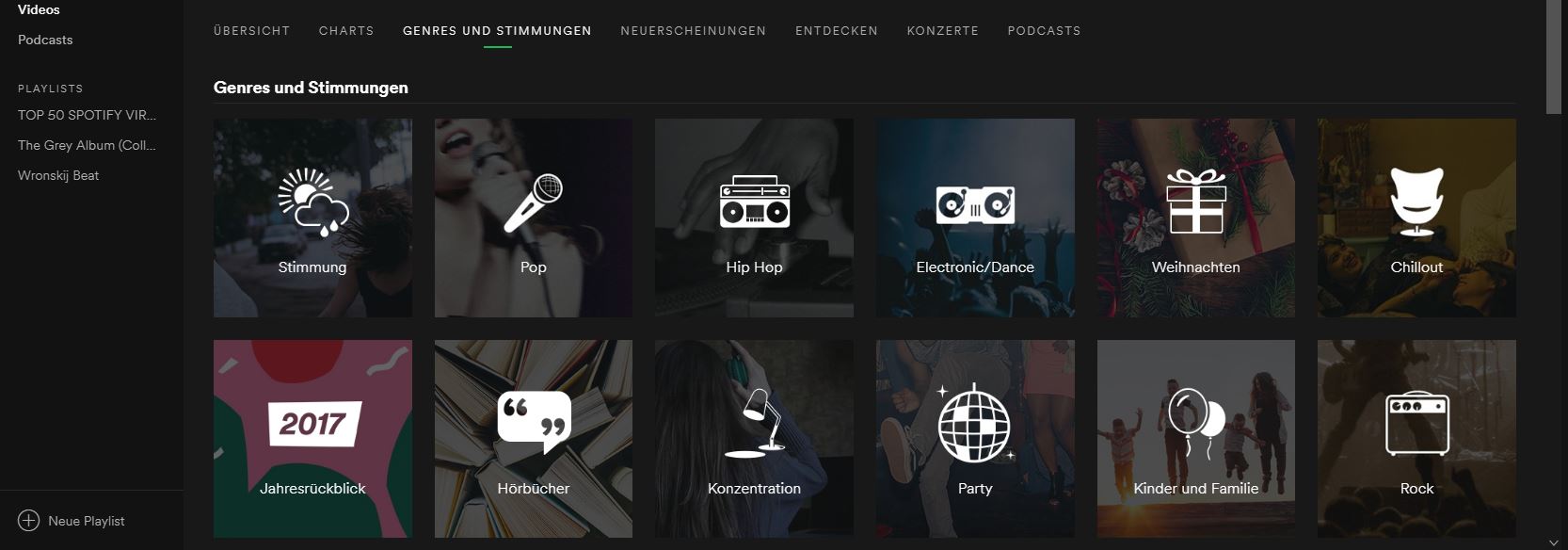
Spotify hat sich auch zu einer beliebten Podcast-Plattform entwickelt. In diesem Blog-Artikel stellen wir weitere Podcast-Apps vor.
Tipp: Du hast einen Song gehört, der dir auf Anhieb gefiel und der eine wunderbare Ergänzung für dein All-Time-Favourite-Playlist wäre: Aber du weißt nicht, wie der Song heißt? Du kannst in der Spotify-Suche auch direkt nach einzelnen Lyrics aus den Liedern suchen. So ist der unbekannte Ohrwurm schnell ausfindig gemacht. Weitere Tipps, wie du ein Lied finden kannst, bekommst du an anderer Stelle in unserem Blog.
Lokale Musikordner in Spotify hinzufügen
Manchmal sind selbst mehr als 100 Millionen Titel nicht genug. Vielleicht hast du eigene Aufnahmen, seltene Live-Versionen oder Songs, die nicht im Spotify-Katalog verfügbar sind. Dann kannst du Spotify auch als Player für lokale Audiodateien nutzen, solange die Dateien legal erworben oder selbst erstellt wurden. Spotify spielt allerdings nur MP3- und MP4-Dateien ab – und Letztere nur, wenn sie keine Videoinhalte enthalten. Andere Audioformate wie FLAC bleiben hingegen stumm.
So aktivierst du lokale Dateien auf dem Desktop:
1. Öffne Spotify auf deinem Computer.
2. Klicke auf dein Profilbild und öffne die Einstellungen.
3. Scrolle zum Bereich „Bibliothek“.
4. Aktiviere „Lokale Dateien anzeigen“.
5. Wähle aus, aus welchen Ordnern Spotify Musik anzeigen soll, oder füge eine neue Quelle hinzu.
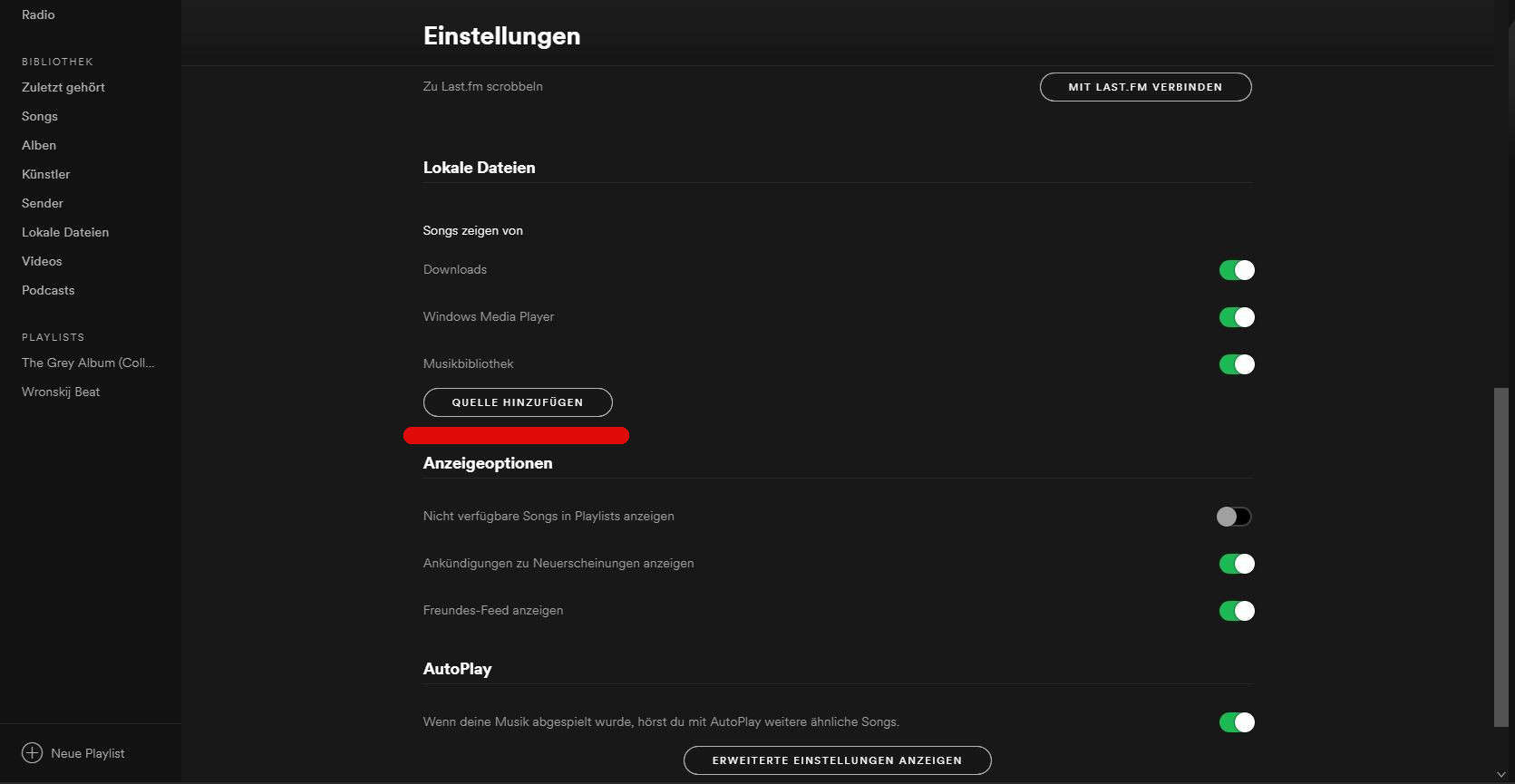
Auf dem Smartphone funktioniert es ähnlich: In den Einstellungen findest du unter „Apps und Geräte“ die Option „Lokale Audiodateien anzeigen“. Je nach Betriebssystem musst du Spotify zusätzlich Zugriff auf deine Dateien erlauben oder die Musik in den Spotify-Ordner auf dem Gerät kopieren.
Deine gespeicherte Musik erscheint anschließend in der Bibliothek unter „Lokale Dateien“. Von dort kannst du sie wie andere Titel in Playlists einbauen.
Spotify-Tricks in der Premium-Version
Du interessierst dich für das kostenpflichtige Spotify-Abo? Damit kannst du ganz ohne Werbeunterbrechungen Musik streamen. Ein anderer großer Vorteil ist die Offline-Funktion. Damit hörst du auch ohne Internetverbindung Musik. Für Premium-Nutzer lässt sich außerdem eine höhere Qualität für Streams einstellen. Den Button für hohe Qualität findest du unter Bearbeiten und Einstellungen. Damit streamst du Audiodateien mit etwa 320 kb/s.
Verwahrloste Playlists aufräumen: So bringst du Ordnung rein
Du speicherst alles, was dir gerade gefällt, ohne später aufzuräumen? Dann werden Playlists schnell unübersichtlich. Zum Glück bringt Spotify selbst schon einige Funktionen mit, mit denen du wieder Ordnung in deine Musiksammlung bekommst.
In deinen Playlists kannst du Songs suchen, filtern und sortieren – zum Beispiel nach Titel, Künstler, Album, kürzlich hinzugefügt, Dauer oder benutzerdefinierter Reihenfolge. Auf dem Desktop klickst du dafür auf die Spaltenüberschriften oder das Sortiermenü. In der App ziehst du die Playlist nach unten, um Such- und Filteroptionen einzublenden.
Bei deinen Lieblingssongs geht Spotify noch einen Schritt weiter: Die App schlägt passende Genres oder Stimmungen vor. Tippst du oben auf einen dieser Filter, siehst du nur die Songs, die zu diesem Stil oder Mood passen. Das ist praktisch, wenn deine Lieblingssongs längst aus mehreren tausend Titeln bestehen und du gerade nur Rap, Indie, Dance, Chill oder andere passende Kategorien hören möchtest.
Wenn du deine Playlists aber noch feiner nach Klang, Tempo oder Stimmung sortieren möchtest, lohnt sich das von Spotify entwickelte Tool „Sort Your Music“. Das Tool analysiert deine Spotify-Playlists und sortiert sie nach Audio-Kriterien.
Mögliche Sortierkriterien sind zum Beispiel:
- Beats per Minute: Wie schnell ist der Song?
- Energy: Wie „energetisch” ist ein Song?
- Danceability: Wie tanzbar ist ein Song?
- Loudness: Wie laut ist der Song?
- Valence: Wie sehr sorgt ein Song für gute Laune?
- Length: Wie lang ist der Song?
- Acoustic: Werden akustische oder elektronische Instrumente eingesetzt?
- Pop: Wie beliebt ist ein Song?
Streaming Lautsprecher von Teufel
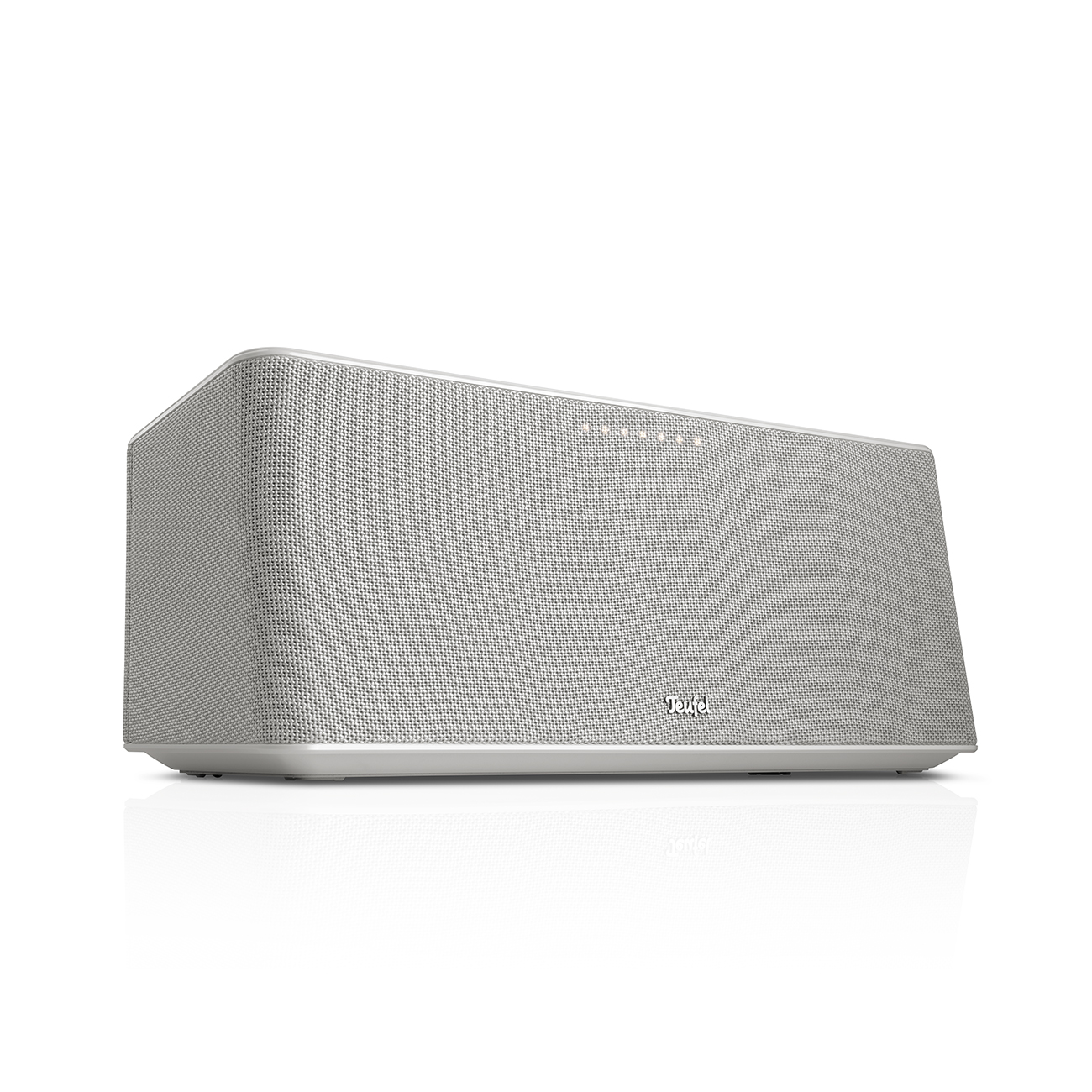

MOTIV® HOME
549,99 €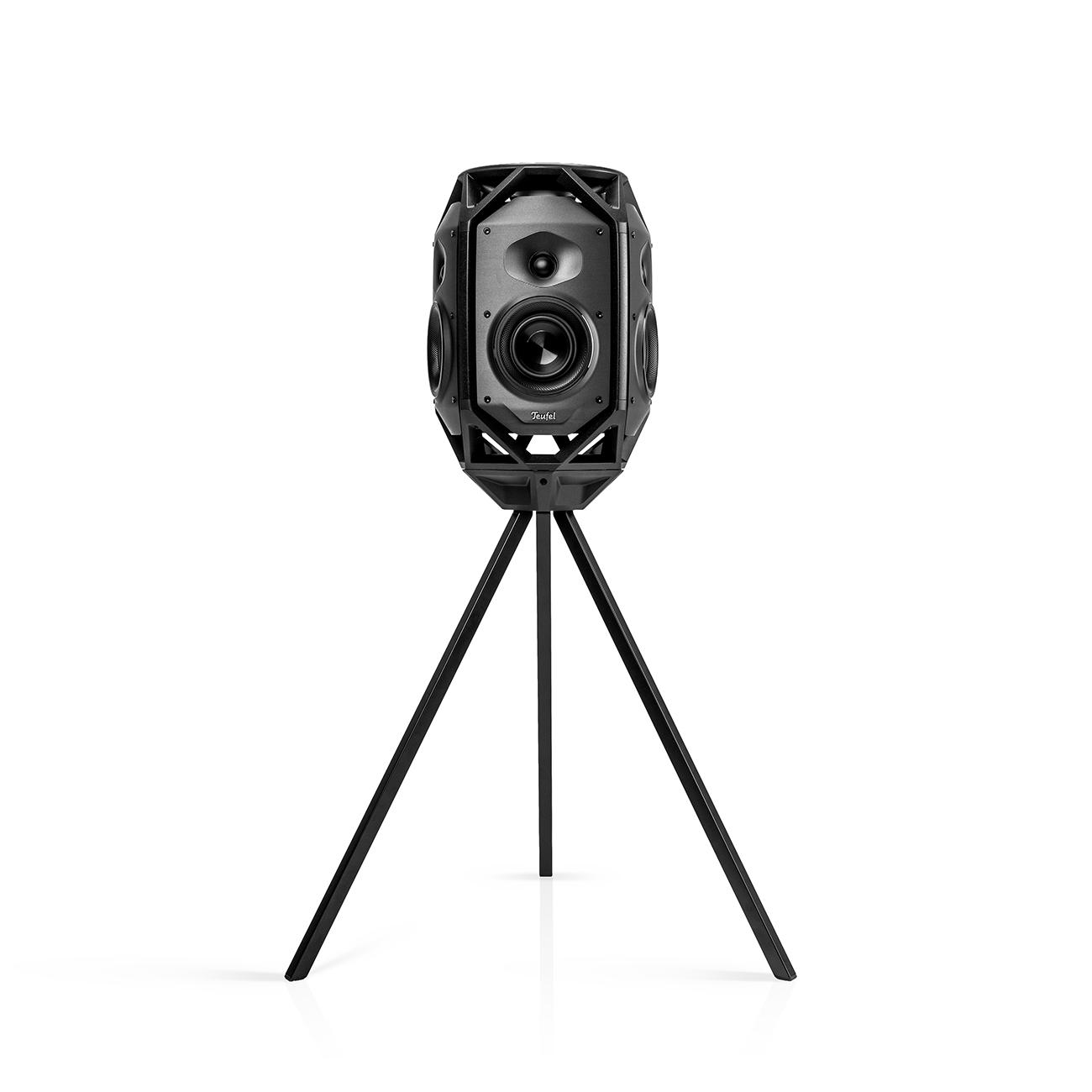
IKONIO + Standfuß K&M für IKONIO
1289,99 €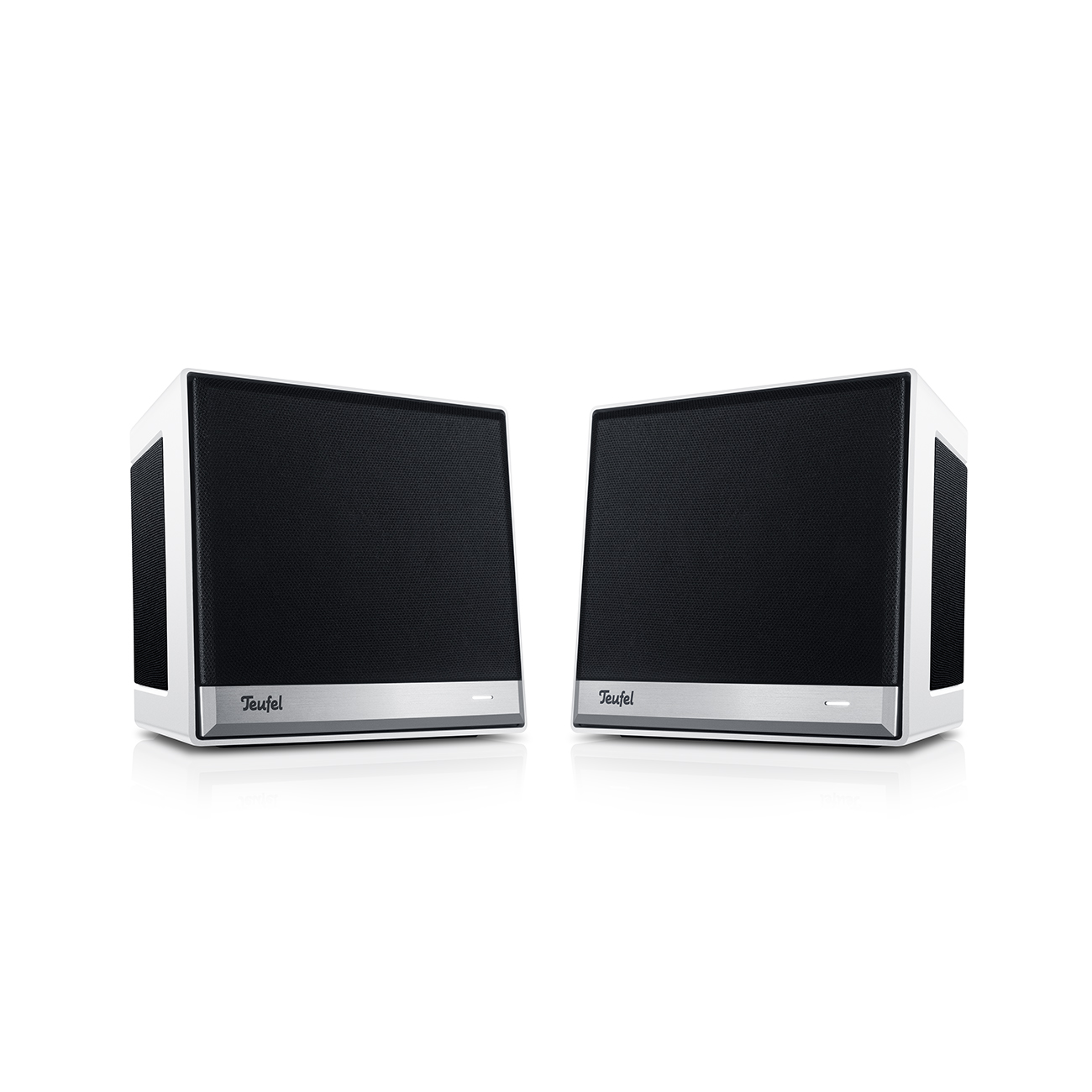
Teufel ONE S Stereo-Set
369,99 €Der Spotify-Trick für maßgeschneiderte Playlists
Spotify rühmt sich gern damit, Nutzern maßgeschneiderte Playlists zu bieten. Trotzdem wollen viele Nutzer natürlich selbst ihre liebsten Genres, Künstler und Songs in die eigenen Listen aufnehmen. Mit dem Add-on Smarter Playlists ist das besonders einfach. Dabei handelt es sich um ein tolles Tool für den Browser, mit dem du mit wenig Aufwand deine Wunsch-Playlists zusammenstellst.
Das Prinzip ist angenehm simpel: Du wählst einfach die Quellen für deine Playlists aus. Das können die (Top-)Songs bestimmter Künstler, Alben, vorhandener Playlisten oder auch Genre-Radios sein. Die genaue Zusammensetzung verfeinerst du auf Wunsch mit vielen Kombinationsmöglichkeiten, Filtern und Abspielmodi.
Auch wenn die Nutzeroberfläche einfach gestaltet ist, dauert es ggf. ein bisschen, bis du dich mit den umfangreichen Optionen und Filtern auskennst. Dieser Spotify-Trick ist vor allem für Nutzer relevant, die schon eine gewisse Menge an Songs, Künstlern und Playlists verwalten und eine gute Vorstellung davon haben, was die jeweilige Playlist enthalten soll.
Gemixte Playlists: Übergänge wie beim DJ-Set
Ein neuerer Spotify-Trick für Premium-Nutzer sind gemixte Playlists. Damit kannst du eigene Playlists mit automatischen Übergängen versehen. Spotify zeigt dir dabei auch BPM und Tonart der Songs an. Wenn du willst, kannst du die Übergänge anschließend manuell anpassen – zum Beispiel Lautstärke, EQ oder Effekte.
So erstellst du eine gemixte Playlist:
- Öffne eine Playlist, die du selbst erstellt hast.
- Wähle „Mixen“.
- Spotify fügt automatische Übergänge zwischen den Songs hinzu.
- Tippe auf einen Übergang, wenn du ihn bearbeiten möchtest.
- Speichere deine Änderungen.
Playlisten und Songs ausschließen für treffendere Vorschläge
Spotify lernt aus dem, was du hörst. Das ist praktisch, kann aber auch nerven, wenn plötzlich Schlafmusik, Kinderlieder oder Party-Guilty-Pleasures deine Empfehlungen prägen. Genau dafür gibt es die Funktion „Aus Geschmacksprofil ausschließen“.
Du kannst sowohl ganze Playlists als auch einzelne Songs aus deinem Geschmacksprofil ausschließen. Vergangene und zukünftige Streams dieser Playlist oder dieses Songs haben dann weniger Einfluss auf deine Musikempfehlungen und auf Zusammenfassungen wie Spotify Wrapped. Die Änderung wird in der Regel innerhalb von 48 Stunden übernommen, bei manchen Empfehlungen aber erst später sichtbar.
Und so nutzt du das Feature:
- Öffne die Playlist oder den Song, der deine Empfehlungen nicht beeinflussen soll.
- Tippe auf die drei Punkte.
- Wähle bei Playlists „Aus Geschmacksprofil ausschließen“ oder bei Songs „Titel aus Geschmacksprofil ausschließen“.
- Wenn du es rückgängig machen möchtest, wählst du später „In Geschmacksprofil aufnehmen“ bzw. „Titel in Geschmacksprofil aufnehmen“.
Teufel Streaming – bester Sound für dein Musikstreaming
Die Auswahl an Musik ist schier unendlich, die Qualität hingegen oft nur „so lala“. Mit Teufel Streaming stimmt aber auch der gestreamte Sound! Zudem steuerst du deine Streaming-Lautsprecher einfach mit verschiedenen Abspielgeräten an und genießt Multiroom-Streaming leichter denn je.
▶ STEREO M 2Im neuen Tab öffnen: WLAN, Bluetooth, ein integrierter Verstärker und ein High-End-3-Wege-System – das ist die Basis für ein herausragendes Sound-Erlebnis. Unabhängig von der Abspielquelle. Dank Teufel Home App steuerst du die Lautsprecher direkt übers Smartphone.
▶ STEREO L 2Im neuen Tab öffnen: Die großen aktiven WLAN-Standlautsprecher Im neuen Tab öffnensind die passende Wahl, wenn du Spotify mit viel Raum, Bass und Stereo-Bühne erleben willst. Neben Spotify Connect sind AirPlay 2, Google Cast, TIDAL Connect, TuneIn und Bluetooth an Bord.
▶ All unsere Streaming-LautsprecherIm neuen Tab öffnen findest du in unserem Shop.
Weitere Streaming-Produkte von Teufel
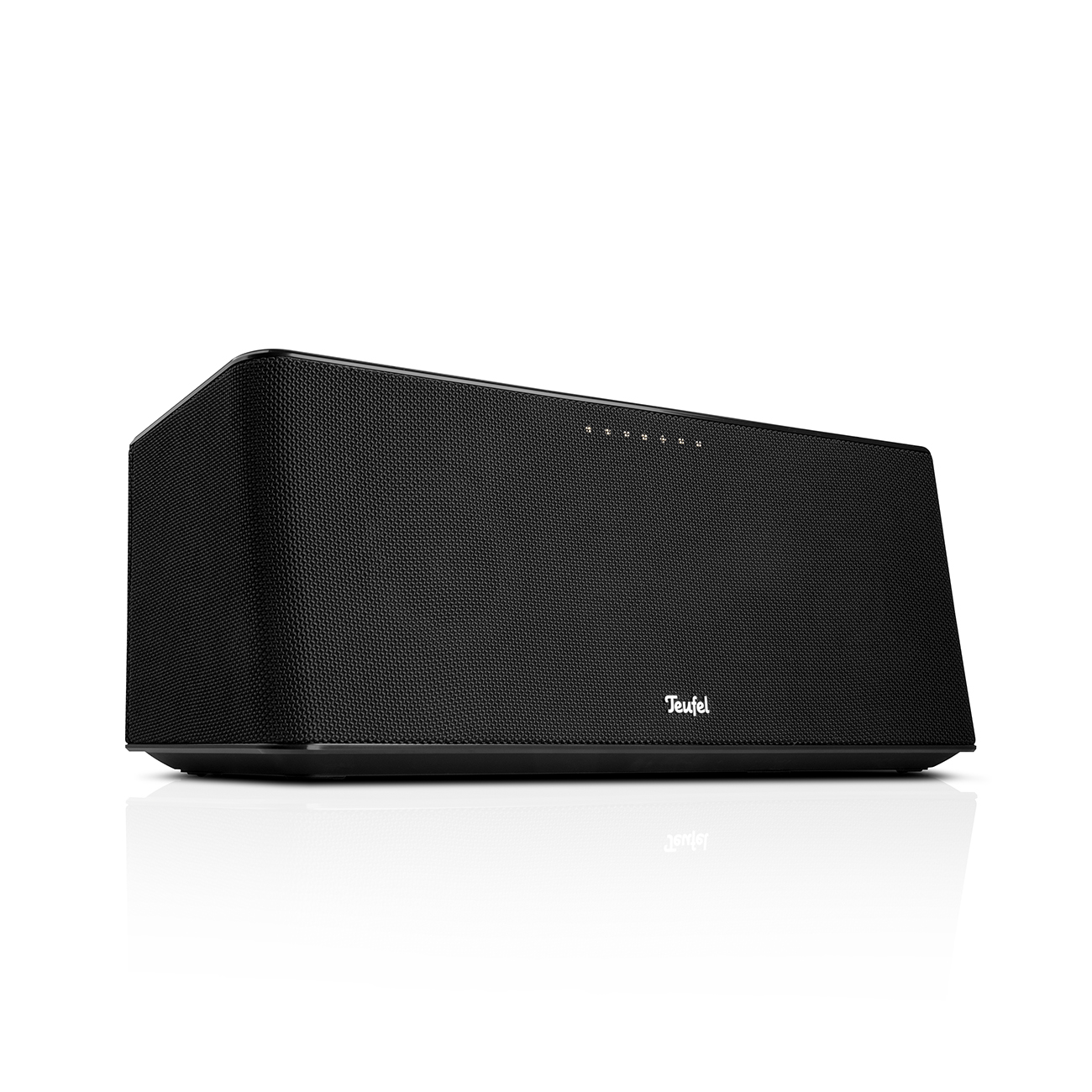
MOTIV® HOME
549,99 €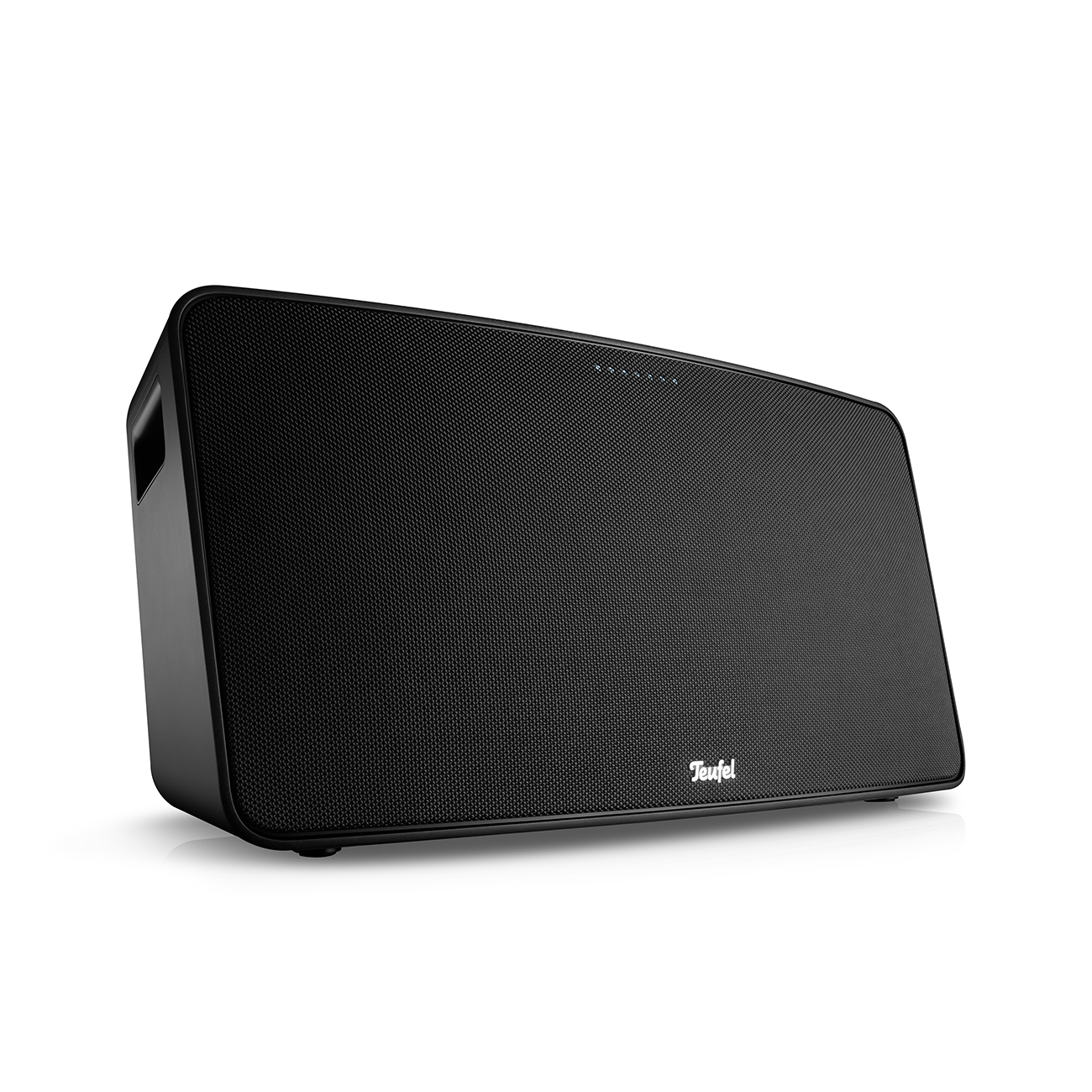
MOTIV® XL
499,99 €Fazit: Diese Spotify-Tricks holen mehr aus deinem Account heraus
- Verwalte große Sammlungen mit Playlist-Ordnern.
- Binde lokale Audiodateien in Spotify ein.
- Nutze Premium-Funktionen wie Offline-Modus, verlustfreie Audioqualität und höhere Streamingqualität.
- Sortiere lange Playlists mit Tools wie Sort Your Music.
- Erstelle komplexe Playlists mit Smarter Playlists.
- Schließe Playlists oder einzelne Songs aus deinem Geschmacksprofil aus.
- Probiere gemixte Playlists aus, wenn du Übergänge wie bei einem DJ-Set möchtest.
- Prüfe, ob Basic für dich verfügbar ist, wenn du Premium ohne Hörbuchstunden nutzen möchtest.
Screenhots: © Spotify

Schreibe einen Kommentar